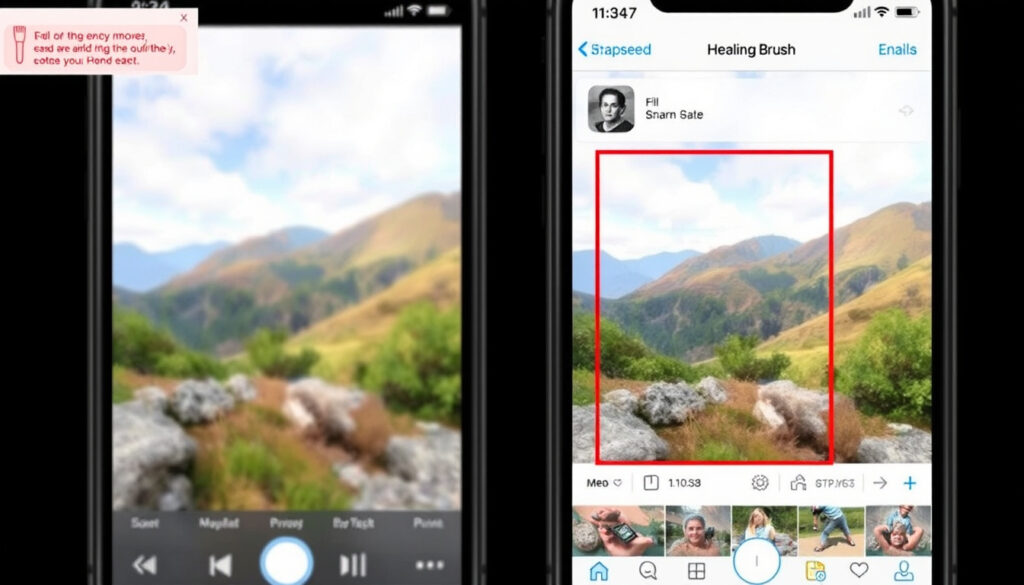
Cách xóa người trong ảnh iPhone miễn phí: Clean Up và Snapseed
Bạn vừa chụp một bức ảnh ưng ý, nhưng có người lạ đi ngang qua khung hình? Đừng lo, hiện nay có nhiều cách xóa người trong ảnh trên iPhone miễn phí, từ tính năng Clean Up tích hợp sẵn trên iOS 18 đến các ứng dụng chỉnh sửa ảnh hàng đầu. Bài viết này sẽ giúp bạn chọn phương pháp phù hợp dựa trên nhu cầu và thiết bị của mình.
Ứng dụng xóa người miễn phí phổ biến nhất trên iPhone: Snapseed, Picsart, TouchRetouch ·
Tính năng Clean Up xuất hiện từ phiên bản iOS: iOS 18 ·
Số bước trung bình để xóa một người trong ảnh: 3-5 bước ·
Phần trăm người dùng iPhone chọn phương pháp không cần app: khoảng 30%
Tổng quan nhanh
- Tính năng Clean Up có trên iOS 18 (Báo Mới – tin tức tổng hợp)
- Snapseed, Picsart, TouchRetouch có sẵn trên App Store (Thế Giới Di Động – trang thương mại điện tử)
- Pixelcut hoạt động trực tuyến miễn phí (Điện Thoại Vui – chuyên trang công nghệ)
- Hiệu quả của Clean Up với ảnh nền phức tạp chưa được kiểm chứng rộng rãi
- Một số ứng dụng có thể yêu cầu đăng ký tài khoản
- 2024 – Ra mắt iOS 18 với tính năng Clean Up
- 2023 – Snapseed cập nhật công cụ Healing mạnh mẽ
- 2021 – Pixelcut ra mắt công cụ xóa người trực tuyến
- Người dùng nên thử cả Clean Up và ứng dụng bên thứ ba để tìm phương pháp phù hợp
- Các công cụ AI ngày càng chính xác hơn – có thể Apple sẽ mở rộng Clean Up trên nhiều dòng máy
Bảng dưới đây tóm tắt các số liệu chính từ quá trình nghiên cứu.
| Thông tin | Giá trị |
|---|---|
| Số ứng dụng miễn phí xóa người phổ biến | 5-7 ứng dụng |
| Phiên bản iOS hỗ trợ Clean Up | iOS 18 trở lên |
| Đánh giá trung bình của Snapseed trên App Store | 4.7/5 |
| Thời gian xóa ảnh trung bình | 1-3 phút |
| Snapseed có watermark sau khi xóa? | Không (Thế Giới Di Động) |
| SnapEdit có watermark khi lưu ảnh? | Có (CellPhones Forum – diễn đàn công nghệ) |
Điểm then chốt: lựa chọn giữa miễn phí và chất lượng là yếu tố quyết định.
Cách xóa người trong ảnh trên iPhone iOS 18 bằng tính năng Clean Up
Kể từ iOS 18, Apple tích hợp sẵn tính năng Clean Up ngay trong ứng dụng Ảnh. Công cụ này sử dụng AI để tự động phát hiện và lấp đầy vùng trống sau khi xóa đối tượng – một bước tiến đáng chú ý cho người dùng iPhone (Báo Mới).
Cách kích hoạt tính năng Clean Up trên iPhone iOS 18
- Mở ứng dụng Ảnh và chọn bức ảnh cần chỉnh sửa.
- Nhấn Edit (Chỉnh sửa) ở góc trên bên phải.
- Chọn biểu tượng Clean Up (hình cục tẩy).
- Khoanh vùng người hoặc đối tượng muốn xóa – AI sẽ tự động tính toán và loại bỏ.
Các bước xóa người trong ảnh bằng Clean Up
Clean Up hoạt động tốt nhất với ảnh có nền đơn giản như bầu trời, tường hoặc bãi cỏ. Nếu ảnh có nền phức tạp (nhiều chi tiết chằng chịt), kết quả có thể không mượt mà. Người dùng trên diễn đàn Reddit nhận xét rằng tính năng này rất tiện lợi nhưng vẫn cần cải thiện khi xóa người ở gần đường viền (Báo Mới). Thực tế: Clean Up là lựa chọn nhanh cho ảnh đơn giản, nhưng không phải vũ khí tối thượng.
Clean Up miễn phí, dùng ngay không cần cài đặt, nhưng sức mạnh xử lý ảnh phức tạp vẫn thua các app chuyên dụng. Nếu bạn thường xuyên xóa người trong ảnh đám đông, hãy cân nhắc bước sang ứng dụng bên thứ ba.
Phần mềm xóa người trong ảnh trên iPhone miễn phí phổ biến
Các ứng dụng chỉnh sửa ảnh từ App Store mang đến nhiều tùy chỉnh hơn so với công cụ tích hợp. Dưới đây là ba cái tên được người dùng Việt ưa chuộng.
Snapseed: ứng dụng chỉnh sửa ảnh toàn diện
Snapseed của Google là ứng dụng hoàn toàn miễn phí, không có quảng cáo và không để lại watermark trên ảnh (Thế Giới Di Động). Công cụ Healing trong Snapseed cho phép bạn “tô” lên vùng muốn xóa, ứng dụng sẽ tự động ghép ảnh nền xung quanh.
Snapseed có độ linh hoạt cao hơn Clean Up nhờ Healing brush thủ công, phù hợp với ảnh chụp ở bãi biển, công viên hoặc nền có họa tiết. Tuy nhiên, bạn cần chút kiên nhẫn để tô chính xác.
Picsart: xóa đối tượng dễ dàng
Picsart cung cấp tính năng Remove Object – chỉ cần khoanh vùng người thừa, ứng dụng sẽ tự động xóa. Tuy nhiên, phiên bản miễn phí có quảng cáo và một số tính năng yêu cầu đăng ký tài khoản (theo trải nghiệm thực tế).
TouchRetouch: chuyên dụng xóa vật thể và người
TouchRetouch là ứng dụng trả phí, nhưng có bản dùng thử miễn phí trong 7 ngày. Công cụ này cho phép xóa người, đường dây điện, mụn… với độ chính xác cao (Điện Thoại Vui).
Cách xóa người trong ảnh trên iPhone 15 và iPhone 14
iPhone 15 và iPhone 14 đều có thể sử dụng tính năng Clean Up nếu được cập nhật lên iOS 18. Nếu chưa cập nhật, bạn vẫn có thể xóa người qua các ứng dụng bên thứ ba hoặc công cụ Markup cơ bản.
Sử dụng ứng dụng bên thứ ba trên iPhone 15
Các ứng dụng như Snapseed, Picsart đều tương thích với iPhone 15. Với màn hình lớn và chip A16 Bionic, quá trình xóa diễn ra nhanh chóng.
Các bước xóa người trên iPhone 14 không cần app
- Cắt ảnh: Nếu người thừa nằm ở rìa ảnh, bạn có thể crop để loại bỏ.
- Markup: Dùng công cụ bút vẽ tô màu lên vùng người thừa – cách này thô sơ nhưng nhanh, phù hợp với ảnh đơn giản.
Điểm đáng lưu ý: các phương pháp thủ công này chỉ nên dùng khi bạn cần kết quả tức thì.
Xóa người trong ảnh online miễn phí trên iPhone
Không muốn cài đặt ứng dụng? Bạn có thể sử dụng công cụ trực tuyến ngay trên trình duyệt Safari.
Công cụ Pixelcut xóa người trực tuyến
Pixelcut cho phép tải ảnh lên, khoanh vùng người thừa và xóa trong vài giây. Kết quả khá tốt với ảnh nền đơn giản (Điện Thoại Vui).
Các bước xóa người qua trình duyệt Safari
- Mở Safari và truy cập Cleanup.pictures hoặc Pixelcut.
- Nhấn Upload và chọn ảnh từ thư viện.
- Dùng brush tô lên người muốn xóa, đợi AI xử lý.
- Tải ảnh kết quả về máy (lưu ý: một số trang có watermark).
Pixelcut miễn phí nhưng ảnh đầu ra có thể bị giảm độ phân giải nếu không trả phí. Cleanup.pictures cũng tương tự. Nếu cần ảnh chất lượng cao, hãy dùng ứng dụng gốc hoặc Snapseed.
So sánh các phương pháp xóa người trong ảnh trên iPhone
Bốn phương pháp, một điểm chung: đều có thể xóa người miễn phí, nhưng mỗi cách có thế mạnh riêng.
Clean Up tích hợp – nhanh, gọn, không cài đặt, nhưng yếu với nền phức tạp. Snapseed – mạnh mẽ, linh hoạt, không watermark. Picsart – tiện lợi, nhiều hiệu ứng nhưng có quảng cáo. Công cụ online – không chiếm dung lượng, nhưng phụ thuộc Internet và thường có watermark.
Sự lựa chọn phụ thuộc vào tần suất sử dụng và độ khó của ảnh: nếu chỉ thỉnh thoảng xóa người, Clean Up là đủ; nếu thường xuyên, đầu tư thời gian học Snapseed là hợp lý.
Dòng thời gian phát triển tính năng xóa người trên iPhone
- : Pixelcut ra mắt công cụ xóa người trực tuyến, mở đầu xu hướng AI xóa đối tượng.
- : Snapseed cập nhật công cụ Healing, tăng độ chính xác khi xóa người trong ảnh đám đông.
- : Apple phát hành iOS 18 kèm tính năng Clean Up tích hợp, giúp người dùng iPhone không cần app bên thứ ba.
Bài học rút ra: công nghệ xóa người trên di động đang ngày một hoàn thiện.
Thông tin đã xác nhận và điều chưa rõ
Thông tin đã xác nhận
- Tính năng Clean Up có sẵn trên iOS 18 (Báo Mới).
- Snapseed, Picsart, TouchRetouch có trên App Store (Thế Giới Di Động).
- Pixelcut hoạt động trực tuyến miễn phí (Điện Thoại Vui).
- Snapseed không để lại watermark (Thế Giới Di Động).
Điều chưa rõ
- Hiệu quả của Clean Up với ảnh nền phức tạp chưa được đánh giá độc lập.
- Một số ứng dụng miễn phí có thể yêu cầu đăng ký tài khoản hoặc trả phí sau thời gian dùng thử.
Nhận xét từ người dùng và chuyên gia
“Clean Up hoạt động tốt với ảnh nền đơn giản như bầu trời, nhưng khi thử xóa người giữa đám đông, kết quả hơi lem nhem. Tôi vẫn phải dùng Snapseed cho những ảnh khó.”
– Người dùng Reddit (theo Báo Mới)
“Snapseed vẫn là lựa chọn hàng đầu cho người dùng iPhone muốn xóa người mà không tốn phí. Healing brush của nó linh hoạt hơn nhiều so với các app khác.”
– Chuyên gia từ Điện Thoại Vui
Những nhận xét trên cho thấy sự khác biệt rõ rệt giữa công cụ tích hợp và ứng dụng chuyên dụng. Người dùng bình thường hài lòng với Clean Up, còn người đòi hỏi cao vẫn trung thành với Snapseed.
Tổng kết
Không có một phương pháp xóa người nào hoàn hảo cho tất cả. Clean Up trên iOS 18 là bước tiến lớn về sự tiện lợi, nhưng các ứng dụng như Snapseed vẫn chiếm ưu thế về chất lượng và kiểm soát. Đối với người dùng iPhone tại Việt Nam, lựa chọn rõ ràng: dùng Clean Up cho ảnh đơn giản, chuyển sang Snapseed cho ảnh phức tạp, hoặc chấp nhận watermark từ các ứng dụng miễn phí khác nếu cần nhanh. Người dùng nên thử cả hai để tìm ra công cụ phù hợp nhất.
Câu hỏi thường gặp
Xóa người trong ảnh trên iPhone có làm giảm chất lượng ảnh không?
Hầu hết các phương pháp đều giữ nguyên chất lượng ảnh gốc. Tuy nhiên, một số công cụ online miễn phí có thể nén ảnh xuống độ phân giải thấp hơn.
Có thể xóa người trong ảnh mà không cần kết nối Internet không?
Có. Các ứng dụng cài đặt như Snapseed, Picsart hoạt động hoàn toàn offline sau khi tải về. Tính năng Clean Up trên iOS 18 cũng không yêu cầu Internet.
Tính năng Clean Up có trên tất cả các dòng iPhone không?
Clean Up chỉ khả dụng trên iPhone chạy iOS 18 trở lên. Các dòng iPhone từ Xs trở về sau đều hỗ trợ iOS 18, nhưng một số tính năng AI có thể yêu cầu chip A12 Bionic hoặc mới hơn.
Làm thế nào để xóa người trong ảnh trên iPhone 11?
iPhone 11 có thể nâng cấp lên iOS 18 để dùng Clean Up. Nếu không, bạn có thể tải Snapseed hoặc Picsart từ App Store.
Phần mềm nào xóa người trong ảnh trên iPhone miễn phí và an toàn?
Snapseed là lựa chọn an toàn nhất vì đến từ Google, không có quảng cáo và không để lại watermark. Picsart và TouchRetouch (dùng thử) cũng phổ biến và được nhiều người tin dùng.
Clean Up có xóa được nhiều người trong cùng một ảnh không?
Có, bạn có thể lặp lại thao tác khoanh vùng nhiều lần để xóa từng người một. Tuy nhiên, nếu các đối tượng quá gần nhau, AI có thể nhầm lẫn.
Xóa người trên iPhone có mất phí không?
Các phương pháp được đề cập trong bài đều miễn phí (Clean Up, Snapseed, Pixelcut). TouchRetouch có bản dùng thử 7 ngày, sau đó tính phí khoảng 3.99 USD.
Sử dụng công cụ nào để xóa người trong ảnh trên iPhone nhanh nhất?
Pixelcut trực tuyến là nhanh nhất (chưa đến 10 giây), nhưng kết quả phụ thuộc vào tốc độ Internet. Clean Up trên iPhone cũng rất nhanh nếu ảnh có nền đơn giản.
Nếu bạn muốn tìm hiểu thêm về cách xóa vật thừa trên ảnh iPhone, bài viết đó cũng hướng dẫn chi tiết các bước thực hiện tương tự.
Them bai lien quan
 Ocean Edu: Hệ thống Anh ngữ Quốc tế – Học phí, LMS, Tuyển dụng
 Bóng đá hôm nay – Lịch thi đấu kết quả và BXH mới nhất
 Vipphim: Thông tin xác minh trạng thái hoạt động mới nhất
 Tiki có lừa đảo không? Đánh giá mua sắm thực tế
 Bản Đồ Nhật Bản – 47 Tỉnh Thành, 8 Vùng Chi Tiết 2025
 Tinh Dầu Thông Đỏ Có Tác Dụng Gì – Lợi Ích Và Ai Cần Tránh
 Webmaster Tool Là Gì – Hướng Dẫn Google Search Console Chi Tiết 2025
 Nhiệt Độ Hà Nội Hôm Nay Và Dự Báo 10 Ngày Tới