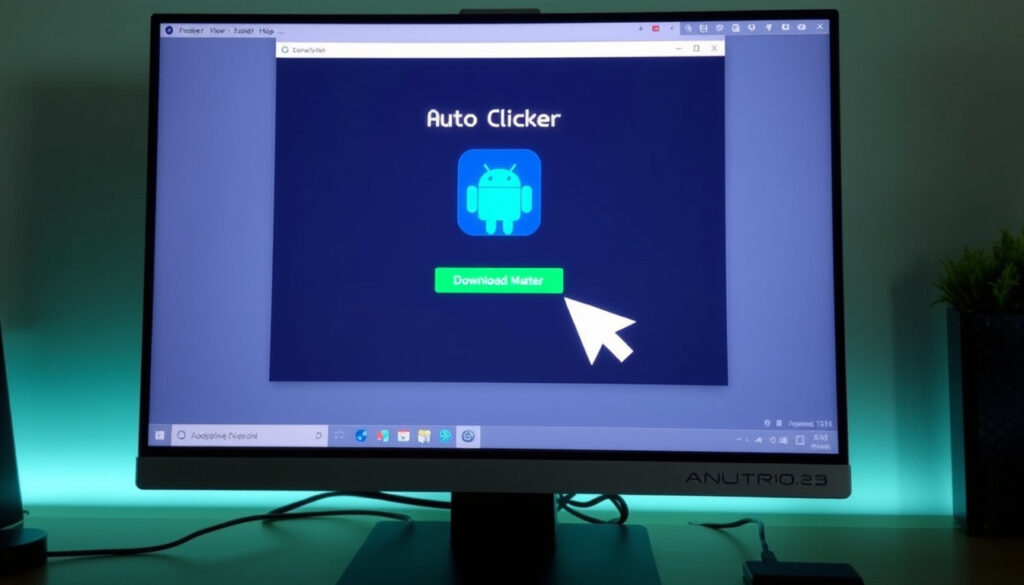
Auto click: Hướng dẫn tải click tự động cho PC Android
Bạn đã bao giờ ngồi hàng giờ trước máy tính chỉ để lặp đi lặp lại một thao tác click chuột? Có một cách thông minh hơn: sử dụng auto click. Bài viết này sẽ giúp bạn chọn và tải đúng công cụ tự động click cho Windows và Android dựa trên tính năng, độ an toàn và nhu cầu thực tế.
Phiên bản Windows phổ biến: OP Auto Clicker (miễn phí, hỗ trợ Windows 7, 8, 10, 64-bit) ·
Hỗ trợ Android (không root): Auto Clicker – Automatic tap (Google Play) ·
Số điểm click cùng lúc: 2 hoặc nhiều hơn (Auto Mouse Clicker trên Microsoft Store) ·
Nguồn tải an toàn: SourceForge, Microsoft Store, Google Play, trang chủ OP Auto Clicker
Tổng quan nhanh
- OP Auto Clicker miễn phí, hỗ trợ Windows 7/8/10/64-bit (Trang chủ OP Auto Clicker)
- Auto Clicker trên Google Play không yêu cầu root (Google Play)
- Tác động lâu dài của auto clicker đến tuổi thọ chuột chưa được kiểm chứng
- Hiệu quả thực tế trong các game khác nhau còn tùy thuộc cơ chế chống gian lận
- OP Auto Clicker đã xuất hiện trên Microsoft Store và được cập nhật thường xuyên (Microsoft Store)
- Các ứng dụng auto clicker trên Google Play có lượt tải hàng triệu (Google Play)
- Xu hướng phát triển auto clicker tích hợp script tự động hóa phức tạp
- Các nền tảng game có thể siết chặt phát hiện auto clicker hơn
Bảng dưới đây tóm tắt các thông số chính của auto clicker.
| Thông số | Giá trị |
|---|---|
| Công cụ phổ biến nhất | OP Auto Clicker |
| Nền tảng hỗ trợ | Windows, Android, Portable |
| Số lượt tải (ước tính) | Hàng triệu trên các cửa hàng |
| Yêu cầu root Android | Không |
| Giá | Miễn phí (tất cả công cụ được liệt kê) |
Làm thế nào để tải Auto Click cho PC?
Các bước tải OP Auto Clicker từ trang chủ
- Truy cập website chính thức của OP Auto Clicker (Trang chủ OP Auto Clicker)
- Nhấn nút tải xuống phiên bản mới nhất
- Chạy file cài đặt và làm theo hướng dẫn
OP Auto Clicker hỗ trợ Windows 7, 8, 10 và hệ thống 64-bit (theo trang chủ OP Auto Clicker). Người dùng có thể chọn giữa hai chế độ: click tại vị trí con trỏ hiện tại hoặc tại vị trí được chỉ định trước. Nếu bạn quan tâm đến các công cụ tiện ích khác, hãy tham khảo Ultra View – Tải Và Sử Dụng Phần Mềm Từ Xa Miễn Phí.
Tải Auto Mouse Clicker từ Microsoft Store
- Mở Microsoft Store trên Windows
- Tìm kiếm “Auto Mouse Clicker”
- Nhấn “Get” và cài đặt miễn phí
Phiên bản này hỗ trợ 2 hoặc nhiều điểm click cùng lúc (theo mô tả trên Microsoft Store). Giao diện đơn giản và có sẵn chế độ script.
Lưu ý khi tải từ SourceForge
- SourceForge cung cấp phiên bản Actus Auto Clicker mã nguồn mở (SourceForge, trang dự án)
- Hai chế độ click: tại con trỏ hoặc vị trí cố định
- Có thể thiết lập số lần click tối đa hoặc để vô hạn
Bạn nên kiểm tra kỹ file tải về bằng phần mềm diệt virus trước khi cài đặt, dù SourceForge là nền tảng uy tín.
Ba cách tải, một điểm chung: đều miễn phí và không có quảng cáo. Nghịch lý: càng nhiều lựa chọn, người dùng càng dễ tải nhầm file độc hại từ nguồn không chính thống. Để tránh rủi ro, bạn có thể tìm hiểu thêm Cách tải video TikTok không logo miễn phí – Hướng dẫn chi tiết 2025.
OP Auto Clicker là lựa chọn an toàn nhất cho người dùng Windows vì có sẵn trên Microsoft Store và website chính thức, không yêu cầu cài đặt phức tạp.
Auto Click APK có an toàn không?
Đánh giá độ an toàn của Auto Clicker trên Google Play
- Ứng dụng chính thức từ Google Play thường an toàn hơn APK tải ngoài
- Auto Clicker: Click Assistant có lượt tải cao và đánh giá tích cực (theo Google Play)
- Ứng dụng hỗ trợ clicks, curve swipes và pinch gestures
Cách nhận biết auto click APK độc hại
- Kiểm tra nhà phát triển: ưu tiên ứng dụng từ nhà phát triển có tên tuổi
- Đọc đánh giá và phản hồi từ người dùng khác
- Không tải APK từ các trang không xác định
Auto Clicker có yêu cầu root không?
- Hầu hết auto clicker trên Google Play không yêu cầu root (theo yêu cầu hệ thống trên Google Play)
- Người dùng chỉ cần bật quyền Accessibility trong Settings (YouTube, hướng dẫn bật Accessibility)
- Một số ứng dụng yêu cầu Android API 24+ (GitHub, AutoClicker API)
Rủi ro thực tế: ứng dụng giả mạo trên các trang APK không chính thức có thể chứa mã độc, đánh cắp dữ liệu người dùng. Google Play là kênh an toàn nhất cho người dùng Android.
Không bao giờ tải auto click APK từ các nguồn không xác định. Hậu quả: thiết bị có thể bị nhiễm mã độc, mất dữ liệu hoặc bị kiểm soát từ xa.
Free Auto Click có thực sự miễn phí?
Các auto clicker miễn phí phổ biến
- OP Auto Clicker: hoàn toàn miễn phí, không quảng cáo (theo trang chủ OP Auto Clicker)
- Free Auto Clicker trên Softonic: miễn phí, chạy Windows XP đến 10 (Softonic, mô tả ứng dụng)
- Auto Mouse Clicker trên Microsoft Store: miễn phí, hỗ trợ nhiều điểm click (theo Microsoft Store)
Có tính năng trả phí không?
- MurGee Auto Clicker: bản dùng thử miễn phí 20 lần, sau đó cần đăng ký (MurGee, trang sản phẩm)
- Auto Clicker: Click Assistant trên Google Play: miễn phí cho click cơ bản, không quảng cáo (theo Google Play)
- OP Auto Clicker: hoàn toàn miễn phí, không có phiên bản trả phí
Giới hạn của phiên bản miễn phí
- Hầu hết auto clicker miễn phí đều có đầy đủ tính năng cơ bản
- Một số có quảng cáo hoặc giới hạn số lần click
- Phiên bản portable (không cần cài đặt) thường có ít tính năng hơn
Sự thật: hầu hết auto clicker phổ biến đều miễn phí và đáp ứng nhu cầu cơ bản. Người dùng phổ thông không cần trả tiền.
OP Auto Clicker và các lựa chọn thay thế?
So sánh OP Auto Clicker với Auto Clicker thường
3 công cụ, ba hướng tiếp cận khác nhau: OP Auto Clicker cho Windows, Auto Clicker cho Android, Auto Mouse Clicker cho cả hai.
| Tiêu chí | OP Auto Clicker | Auto Clicker (Android) | Auto Mouse Clicker (Windows Store) |
|---|---|---|---|
| Nền tảng | Windows 7/8/10/64-bit | Android (không root) | Windows 10/11 |
| Giá | Miễn phí hoàn toàn | Miễn phí (có quảng cáo) | Miễn phí |
| Số điểm click | 1 điểm | Nhiều điểm | 2+ điểm |
| Script | Có | Không | Có |
| Cài đặt | Cần cài đặt hoặc portable | Cài từ Google Play | Cài từ Microsoft Store |
Auto Click Portable vs OP Auto Clicker
- OP Auto Clicker có phiên bản portable, không cần cài đặt (theo Uptodown)
- Phiên bản portable tiện lợi khi dùng trên máy tính không có quyền quản trị
- Tuy nhiên, phiên bản portable có thể có ít tính năng hơn
Khi nào nên dùng OP Auto Clicker?
- Khi cần công cụ đáng tin cậy, đã được kiểm chứng
- Khi làm việc trên Windows và cần tự động hóa thao tác lặp lại
- Khi muốn tránh phần mềm có quảng cáo hoặc giới hạn tính năng
Sự đánh đổi: OP Auto Clicker đơn giản và an toàn, nhưng thiếu tính năng click nhiều điểm cùng lúc như Auto Mouse Clicker. Chọn công cụ phù hợp với nhu cầu cụ thể.
Người dùng Windows muốn ổn định: chọn OP Auto Clicker. Người dùng cần click nhiều điểm: chọn Auto Mouse Clicker. Người dùng Android: chọn ứng dụng từ Google Play.
Cách sử dụng Auto Clicker hiệu quả?
Thiết lập tần suất click
- Có thể đặt khoảng thời gian giữa các click (ví dụ: 100ms, 500ms, 1 giây)
- OP Auto Clicker cho phép tùy chỉnh số lần click hoặc để vô hạn (theo SourceForge)
- Chọn tần suất phù hợp để tránh quá tải hệ thống
Chọn chế độ click
- Click tại vị trí con trỏ hiện tại
- Click tại vị trí cố định (đã chỉ định trước)
- Hai chế độ này có sẵn trên OP Auto Clicker và Actus Auto Clicker (theo Microsoft Store)
Sử dụng script để tự động hóa nhiều thao tác
- OP Auto Clicker hỗ trợ script để click nhiều điểm theo trình tự
- Auto Mouse Clicker cũng có chế độ script tương tự
- Không nên lạm dụng trong game để tránh bị cấm tài khoản
Quy tắc vàng: sử dụng auto clicker cho công việc văn phòng là hợp pháp và an toàn. Sử dụng trong game có thể vi phạm điều khoản dịch vụ. Hệ thống chống gian lận ngày càng tinh vi, việc phát hiện auto clicker có thể dẫn đến khóa tài khoản vĩnh viễn.
Những điều đã xác nhận và chưa rõ
Sự thật đã xác nhận
- OP Auto Clicker tương thích Windows 7, 8, 10, 64-bit (theo trang chủ OP Auto Clicker)
- Auto Clicker trên Google Play không yêu cầu root (theo Google Play)
- Auto Mouse Clicker trên Microsoft Store hỗ trợ nhiều điểm click (theo Microsoft Store)
Điều chưa rõ
- Tác động lâu dài của auto clicker đối với tuổi thọ chuột
- Hiệu quả thực tế của auto clicker trong các game khác nhau
- Khả năng phát hiện của hệ thống chống gian lận trong game
Auto clicker là công cụ hữu ích cho công việc lặp lại, nhưng ranh giới giữa tiện lợi và rủi ro rất mỏng. Người dùng Việt Nam cần cân nhắc kỹ trước khi sử dụng trong game, vì các nhà phát hành như VNG hay Garena có chính sách chống gian lận nghiêm ngặt. Sự lựa chọn thông minh: dùng auto clicker cho công việc, tránh dùng trong game để bảo vệ tài khoản của bạn.
Câu hỏi thường gặp
Auto Clicker có thể bị phát hiện trong game không?
Có. Nhiều game online sử dụng phần mềm chống gian lận có thể phát hiện auto clicker dựa trên hành vi click đều đặn bất thường. Việc sử dụng có thể dẫn đến khóa tài khoản tạm thời hoặc vĩnh viễn.
Tôi có thể tùy chỉnh tốc độ click không?
Hoàn toàn có thể. Hầu hết auto clicker đều cho phép đặt khoảng thời gian giữa các click, từ mili giây đến vài giây, tùy theo nhu cầu sử dụng.
Auto Clicker có virus không?
Auto clicker tải từ nguồn chính thống như Microsoft Store, Google Play, SourceForge hoặc trang chủ nhà phát triển thường an toàn. Tuyệt đối tránh tải từ các trang không xác định.
Có auto clicker cho Mac không?
Có. Các công cụ như AutoClicker.io hỗ trợ cả Windows và Mac (Autoclicker.io). Ngoài ra, người dùng Mac có thể dùng các ứng dụng tự động hóa như Keyboard Maestro.
Làm sao để gỡ cài đặt auto clicker?
Trên Windows: vào Control Panel → Programs → Uninstall, chọn auto clicker và gỡ. Trên Android: vào Settings → Apps, chọn ứng dụng và nhấn Uninstall.
Auto Clicker có hợp pháp khi sử dụng trong công việc không?
Có. Sử dụng auto clicker để tự động hóa các thao tác lặp lại trong công việc văn phòng là hoàn toàn hợp pháp và được khuyến khích để tăng năng suất.
Có auto clicker nào hỗ trợ nhiều ngôn ngữ không?
Hầu hết auto clicker phổ biến đều có giao diện tiếng Anh. Một số ứng dụng trên Google Play có hỗ trợ tiếng Việt hoặc nhiều ngôn ngữ khác tùy theo nhà phát triển.
Nếu bạn muốn tìm hiểu thêm, hãy tham khảo hướng dẫn chi tiết về auto clicker từ zpravypoint.cz để có cái nhìn tổng quan hơn.
Them bai lien quan
 Cách tải video TikTok không logo miễn phí – Hướng dẫn chi tiết 2025
 Xe Lead 2024: Bảng giá, màu sắc, phiên bản và đánh giá chi tiết
 Tra cứu vận đơn Viettel Post: Hướng dẫn chi tiết 2025
 Vệ sinh máy lạnh: Hướng dẫn tại nhà và bảng giá dịch vụ
 V.League 1 – Giải bóng đá vô địch quốc gia Việt Nam
 BXH Ngoại hạng Anh – Cập nhật bảng xếp hạng mới nhất hôm nay
 Xe Honda 2026: Bảng giá, các mẫu xe mới và hướng dẫn chọn mua
 Mã ZIP Việt Nam: Danh sách mã bưu chính 63 tỉnh & cách tra cứu